
Kling 3 4K workflow : prompts, preparation des plans, et export qui tiennent vraiment
Le 4K ne veut pas automatiquement dire "utilisable". Cela veut dire que vous avez un plafond plus haut - si votre workflow n'introduit pas du chaos (trop de variables, trop de complexite, trop de transcodages).
Ce guide propose un Kling 3 4K workflow reproductible pour transformer de "jolies previews" en livrables qui tiennent après montage et recompression des plateformes.
Si vous voulez la version courte :
- Utilisez un workflow en deux passes : iterez en 1080p, puis livrez en 4K.
- Faites des prompts "materials-first" et contraignez la composition.
- Appliquez des regles de safe complexity (mouvement vs texture vs densite).
- Exportez un master propre et evitez les transcodages multiples.
Vous pouvez tester le generateur et appliquer ce Kling 3 4K workflow directement ici :
Le workflow en deux passes (explorer -> livrer)
La plupart des budgets se gaspillent quand on utilise le mode le plus cher trop tot.
Faites-en votre standard :
- Passe d'exploration (1080p / Pro) : verrouiller l'idée, la composition, le mouvement, le timing.
- Passe de livraison (4K) : garder le plan coherent ; ne changer que le mode.
Pourquoi ca marche :
- vous iterez plus vite ;
- vous reduisez le risque que "changer de mode change tout le plan" ;
- vous ne payez la 4K que quand vous êtes confiant de garder la sortie.
La chose a ne pas faire
Ne passez pas en Kling 3 4K tout en reecrivant le prompt, en changeant le ratio et en changeant le mouvement. Sinon, vous ne saurez jamais ce qui a ameliore (ou dégrade) le resultat.
Passez en 4K en dernier. Gardez tout le reste aussi stable que possible.
Prompter la 4K sans creer du chaos
Une erreur classique consiste a vouloir "meriter" la 4K en empilant des adjectifs. Cela augmente souvent la variabilite - et donc les artefacts.
A l'inverse, traitez la 4K comme un moyen de rendre les materiaux et surfaces credibles.
Si vous galerez, rappelez-vous : un bon Kling 3 4K workflow ne vise pas le "maximum de detail". Il vise le "detail controle". Votre job est de donner au modèle un seul travail clair a la fois.
Un template de prompt reutilisable
Utilisez cette structure et adaptez les crochets :
- Sujet : [un sujet principal]
- Action : [action simple et lisible]
- Environnement : [un decor clair]
- Lumiere : [un style de lumiere]
- Materiaux : [2 a 4 termes]
- Camera : [un mouvement, pas trois]
- Contraintes de compo : fond propre, peu de clutter, silhouette stable
Exemple de pattern (ne copiez pas mot pour mot ; adaptez a votre plan) :
Un [sujet] dans [environnement], [lumiere]. Materiaux : [materiau1], [materiau2]. Camera : [slow push-in]. Fond propre, compo simple, geometrie stable, textures detaillees.
Si votre objectif est un livrable final, mentionnez explicitement "fond propre" et "geometrie stable". Ces deux contraintes reduisent les modes d'echec les plus fréquents dans un Kling 3 4K workflow.
Negative prompt : viser les echelles d'echec, pas tout interdire
Un negative prompt marche mieux quand il supprime des echelles d'echec precises, pas quand il bannit "tout et n'importe quoi".
Cibles utiles :
- "distortion, melting, warped geometry"
- "flicker, jitter, unstable détails"
- "low quality, excessive noise, compression artifacts"
Si vous voyez un glitch repetitif, ajoutez une contrainte ciblee plutot qu'une longue blacklist.
Si vous voulez un point de depart simple pour un Kling 3 4K workflow, gardez votre negative prompt court et focalise :
- distortion, melting, warped geometry
- flicker, jitter, unstable détails
- low quality, excessive noise, compression artifacts
Puis n'ajoutez qu'une ligne a la fois quand vous identifiez une cause stable.
Preparation du plan : regles de "safe complexity"
Meme avec un bon modèle, le chemin le plus rapide vers des artefacts est de combiner :
- mouvement rapide
- textures denses
- scenes surchargees
- mouvements de caméra extremes
Utilisez ces regles pour stabiliser :
Si le mouvement est rapide, simplifiez les textures
Mouvement rapide + textures a haute frequence (motifs, feuillage, particules) cree souvent du shimmer et des motifs qui "rampent".
Compromis :
- gardez le mouvement rapide, mais simplifiez les textures (murs lisses, fonds propres) ;
- ou gardez les textures denses, mais ralentissez le mouvement.
Si les textures sont denses, ralentissez la caméra
Si votre plan est base sur le micro-detail (surfaces produit, tissu, peau), gardez un mouvement de caméra doux :
- slow push-in
- pan lent
- peu (ou pas) de shake
Vous preservez mieux un detail stable image par image.
Si la scene est chargee, reduisez le mouvement
Foule, plusieurs personnages, decor très detaille : vous consommez deja un "budget de complexite". Si vous devez faire une scene chargee :
- reduisez les mouvements de caméra
- limitez le nombre d'elements en mouvement
- simplifiez les motifs d'arriere-plan
L'objectif est une image lisible et cohérente.
Checklist "safe complexity"
Avant de lancer une passe finale de Kling 3 4K workflow, verifiez :
- Un sujet principal (pas trois).
- Un mouvement de caméra clair (pas handheld + zoom + whip pan).
- Un fond basse frequence ou defocalise.
- Si vous avez des motifs (tissu, feuillage), le mouvement est doux.
- Si le mouvement est rapide, les motifs sont simplifies.
Si vous ne cochez pas la liste, simplifiez un axe et recommencez.
Export et compression : proteger un master propre
Beaucoup "d'artefacts modèle" sont en realite des artefacts de pipeline, introduits par des encodages répétés.
Exportez une fois, uploadez une fois
Bonne pratique :
- faites le montage, les sous-titres, les overlays
- exportez un master propre une seule fois
- uploadez ce master une seule fois
Evitez "export -> reimport -> export" sauf necessite.
Guideline d'export (agnostique plateforme)
Vous n'avez pas besoin de settings parfaits pour avoir un bon rendu, mais vous devez eviter d'etouffer le mouvement.
En pratique :
- exportez un master de bonne qualité une seule fois
- evitez les re-exports a partir d'un fichier deja compresse
- ajoutez sous-titres/overlays avant l'export final
Si vous devez retenir une phrase pour votre Kling 3 4K workflow :
N'exportez pas un fichier deja compresse en esperant qu'il sera meilleur au prochain export.
Revenez toujours au master propre.
Ou les artefacts apparaissent dans le pipeline
Sources fréquentes :
- export trop faible bitrate (macroblocking)
- transcodages multiples (le detail se fait ecraser a chaque passe)
- recompression plateforme (banding, mosquito noise)
Le role d'un Kling 3 4K workflow est de proteger une source propre jusqu'au dernier encodage.
Guide de depannage (symptome -> fix)
Utilisez ceci comme boucle de debug rapide :
- Shimmer / motifs qui rampent -> simplifier textures ou ralentir la caméra
- Flicker / détails instables -> reduire micro-elements ; resserrer la compo ; ajouter "stable geometry"
- Banding -> eviter les gradients trop lisses ; simplifier l'eclairage ; exporter plus haut bitrate
- Macroblocking après upload -> exporter plus haut bitrate ; reduire mouvement rapide ; uploader une source plus propre
Changez une seule variable a la fois pour apprendre ce qui corrige vraiment.
"Mon resultat 4K est detaille, mais parait bruite"
Si votre sortie Kling 3 4K workflow parait "chargee" plutot que propre :
- retirez des adjectifs de clutter dans le prompt
- reduisez la complexite de fond
- gardez un seul style de lumiere (pas "neon + sunset + studio")
- gardez un seul mouvement de caméra
Le bruit est souvent le signe que le modèle essaie de satisfaire trop de contraintes en meme temps.
"Le mouvement parait instable"
Si le mouvement est instable dans un run Kling 3 4K workflow :
- ralentissez le mouvement de caméra
- reduisez le nombre d'elements en mouvement
- simplifiez les motifs (tissu, feuillage, grilles)
C'est souvent un probleme de "safe complexity", pas un probleme de 4K.
"C'est beau en local, pire après upload"
Si un resultat Kling 3 4K workflow est propre avant upload, puis se dégrade après :
- verifiez que vous n'avez pas exporte avec un bitrate trop faible
- evitez les exports multiples
- reduisez le mouvement rapide quand les textures sont denses
Ce pattern est plus souvent un probleme d'encodage/pipeline qu'un probleme de modèle.
Kling 3 4K settings : des valeurs sures pour limiter la variance
Si vous n'avez pas de preferences fortes, partez sur des Kling 3 4K settings qui reduisent la variance. L'objectif n'est pas "maximum style", mais une passe livraison previsible.
Principes utiles :
- Un seul mouvement de caméra clair vaut mieux qu'une choregraphie complexe.
- Gardez des fonds basse frequence (ou defocalises) pour que le sujet se lise.
- Si le micro-detail est l'objectif, ralentissez la caméra et simplifiez le mouvement.
Une règle simple pour l'équipe :
Dans un Kling 3 4K workflow, stabilisez d'abord le plan. Ensuite seulement, ajustez les Kling 3 4K settings pour la passe livraison.
Checklist Kling 3 4K settings (controle de variance)
Avant une passe finale, verifiez :
- La passe exploration est deja "assez bonne" en 1080p.
- Le prompt est stable (pas de reecriture de derniere minute).
- Vos Kling 3 4K settings ne changent pas ratio et mouvement en meme temps.
- Vous pouvez expliquer ce qui a change depuis le dernier run (une variable).
4K prompt workflow : rendre le detail controlable
Un bon 4K prompt workflow consiste surtout a enlever de la confusion. Plus vous donnez de jobs au modèle, plus il va inventer des micro-elements instables.
Structure recommandee :
- Verrouiller sujet + action (un job).
- Verrouiller decor + lumiere (une ambiance).
- Ajouter materiaux (2-3 termes).
- Ajouter un mouvement de caméra (doux et lisible).
- Ajouter des contraintes (fond propre, stable geometry).
Exemples (copiez la structure, pas les mots)
- Produit : sujet + lumiere + materiaux + un mouvement (un 4K prompt workflow propre pour l'ecommerce).
- Portrait : silhouette stable + fond simple + slow push-in (un 4K vidéo workflow sur pour les visages).
- Mode : tissage + lumiere douce + mouvement minimal (un 4K output workflow fiable quand la texture compte).
Regle simple :
Dans un 4K prompt workflow, reduisez le clutter d'abord. Ajoutez le style ensuite.
4K export settings : ne pas detruire un bon resultat
La passe livraison ne suffit pas. De mauvais exports peuvent faire paraitre un excellent Kling 3 4K workflow pire qu'un montage 1080p propre.
Principes 4K export settings :
- Exporter une seule fois (eviter les boucles export -> reimport -> export).
- Garder un master propre et faire overlays/sous-titres a la fin.
- Ne pas etouffer le mouvement avec des contraintes de bitrate trop aggressives.
Checklist rapide :
- Un export final depuis le master propre.
- Overlays/captions "bakes" une seule fois.
- Pas de seconde compression avant upload.
Checklist 4K export settings (rapide)
- Un export final depuis le master propre.
- Overlays/captions integres une seule fois.
- Pas de seconde compression avant upload.
Kling 3 native 4K workflow pour les équipes (SOP simple)
Si vous travaillez en équipe, vous avez besoin d'un Kling 3 native 4K workflow qui evite les debats interminables.
- Explorer en 1080p jusqu'a verrouiller le plan.
- Faire une passe livraison avec les Kling 3 4K settings inchanges, sauf le mode.
- Exporter une fois avec des 4K export settings saines.
- Revoir le clip après upload (la recompression fait partie du test).
Checklist en une page (passe livraison)
Si vous ne faites qu'une chose, utilisez cette checklist Kling 3 4K workflow :
- Kling 3 4K workflow : explorer en 1080p jusqu'a verrouiller.
- Kling 3 4K workflow : passer en 4K en dernier (ne pas changer prompt + mouvement + ratio ensemble).
- Kling 3 4K workflow : utiliser un 4K prompt workflow court (un sujet, une action, un mouvement).
- Kling 3 4K workflow : appliquer des Kling 3 4K settings conservatrices (reduire la variance).
- Kling 3 4K workflow : garder les textures lisibles (simplifier les fonds quand le mouvement est rapide).
- Kling 3 4K workflow : exporter une fois avec des 4K export settings propres (eviter multi-transcodes).
- Kling 3 4K workflow : re-verifier après upload (la recompression fait partie du test).
- Kling 3 native 4K workflow : documenter "explorer -> livrer" pour que tout le monde fasse pareil.
Resume
- Explorer en 1080p, livrer en 4K
- Prompts materials-first, compo simple
- Regles de safe complexity (mouvement vs texture vs densite)
- Exporter une fois, garder un master propre, eviter les transcodages multiples
Helpful Content (people-first)
FAQ (long-tail)
Est-ce qu'un Kling 3 4K workflow, c'est juste "lancer en 4K a la fin" ?
En grande partie, oui - mais seulement si votre passe d'exploration est stable. Un vrai Kling 3 4K workflow inclut aussi un 4K prompt workflow clair et des 4K export settings propres, sinon vous perdez la qualité dans le pipeline.
Et si mon 4K vidéo workflow est pire après upload ?
Traitez cela comme un probleme d'export + recompression : revoyez vos 4K export settings, evitez les transcodages multiples et simplifiez mouvement/texture. Ce diagnostic fait partie d'un 4K vidéo workflow reproductible.
Comment garder un 4K output workflow coherent sur plusieurs plans ?
Utilisez un preset, un template de prompt, et une checklist de livraison. La cohérente des regles est ce qui rend un 4K output workflow fiable a l'echelle d'une équipe.
Receipt (localization)
- target_locale: fr
- words_range: 1800 - 2500 (recommended)
- density_target_percent_range: 3.0% - 3.4% (core + variants combined, recommended)
- placeholders_preserved: true
- locked_terms_preserved: true

GPT Image 2 360 VR Background : workflow livrable pour panoramas equirectangulaires sans couture
Livrable VR : gpt image 2 360 panorama en equirectangular 2:1, seam fix, puis validation en viewer QA.

Kling 3 4K vs Pro (1080p) : quand le 4K vaut le coup (et quand ce n'est pas le cas)
Cadre de décision pratique pour choisir Kling 3 4K vs Pro (1080p) : quand le 4K ameliore detail, mouvement et compression, et quand le 1080p est le bon choix.

Kling 3 native 4K : ce que cela change pour la qualité, le mouvement, la compression et l'usage réel
Comprendre ce que Kling 3 native 4K change face au 1080p : details plus nets, mouvement plus propre, moins d'artefacts, et quand le 4K vaut vraiment le coup.

Kling 3 0 Vs Happyhorse 1 0
SEO-friendly description for search engines

HappyHorse AI Video Generator : ce que peut faire ce nouveau modèle
Découvrez HappyHorse, un nouveau modèle de génération vidéo avec text-to-video, image-to-video, video-to-video, audio natif et des workflows pensés pour les créateurs.
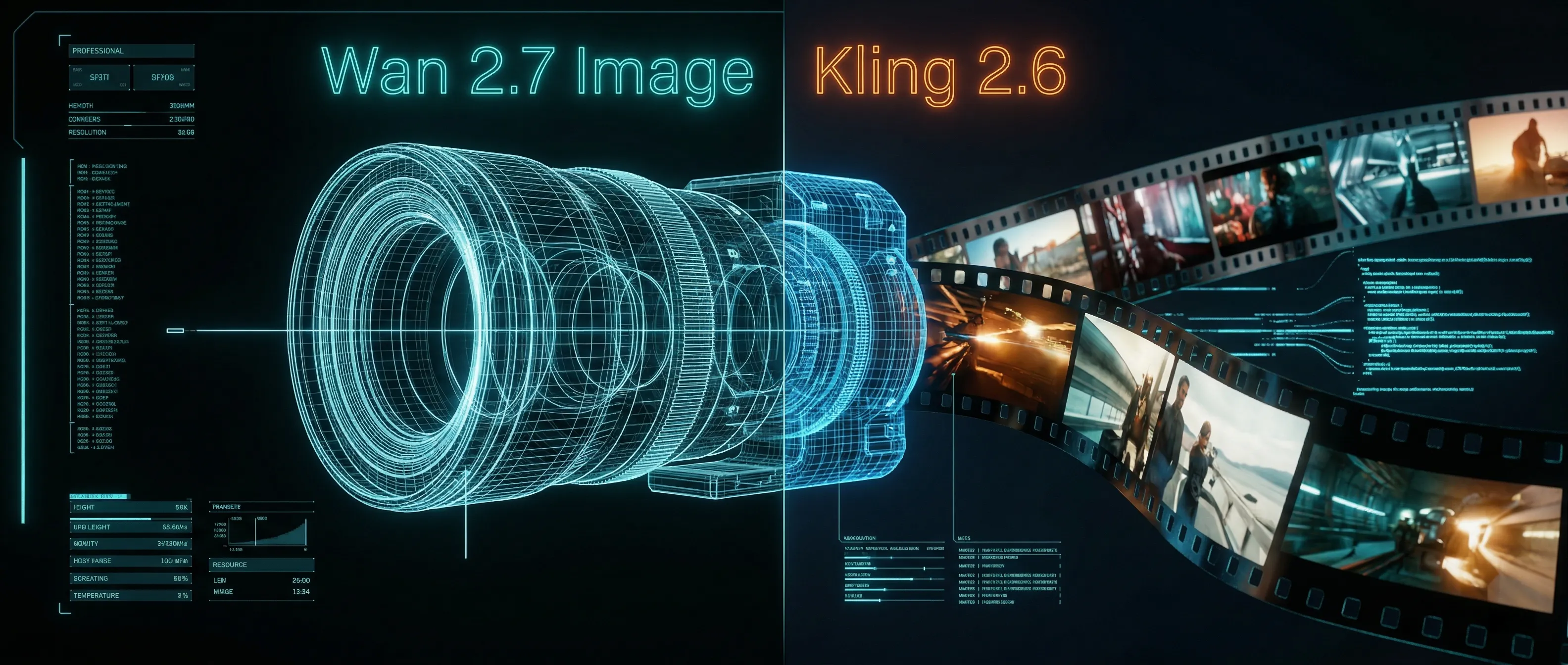
Wan 2.7 Image Meets Kling 2.6: The Ultimate AI Visual Workflow
Découvrez comment les capacités avancées d'édition et de rendu de texte 3K du nouveau modèle Wan 2.7 Image créent le pipeline d'actifs parfait pour la génération de vidéos Kling 2.6.
The Next Generation of Generation: Unpacking the Wan 2.7 Upgrade
The highly anticipated Wan 2.7 Video release marks a turning point, introducing a multi-modal injection system and a studio-grade workflow for creators.
Maîtriser la Synchronisation Audio-Visuelle : Mon Guide Pratique de Kling Video 3.0 Omni
Un guide complet sur les capacités audio-vidéo natives de Kling Video 3.0 Omni. Apprenez à obtenir des mouvements de bouche IA précis, une synchronisation labiale parfaite et une reproduction d'émotions complexes pour du contenu vidéo IA professionnel.